 TreeLevel
Einen Detektor simulieren
Was ein Gerät vom Ereignis sähe: im Feld gekrümmte Spuren, Einträge in den Kalorimetern, Jets, und die Energie, die fehlt.
Dieser Bereich kam mit Version 1.2.
Den Detektor festlegen
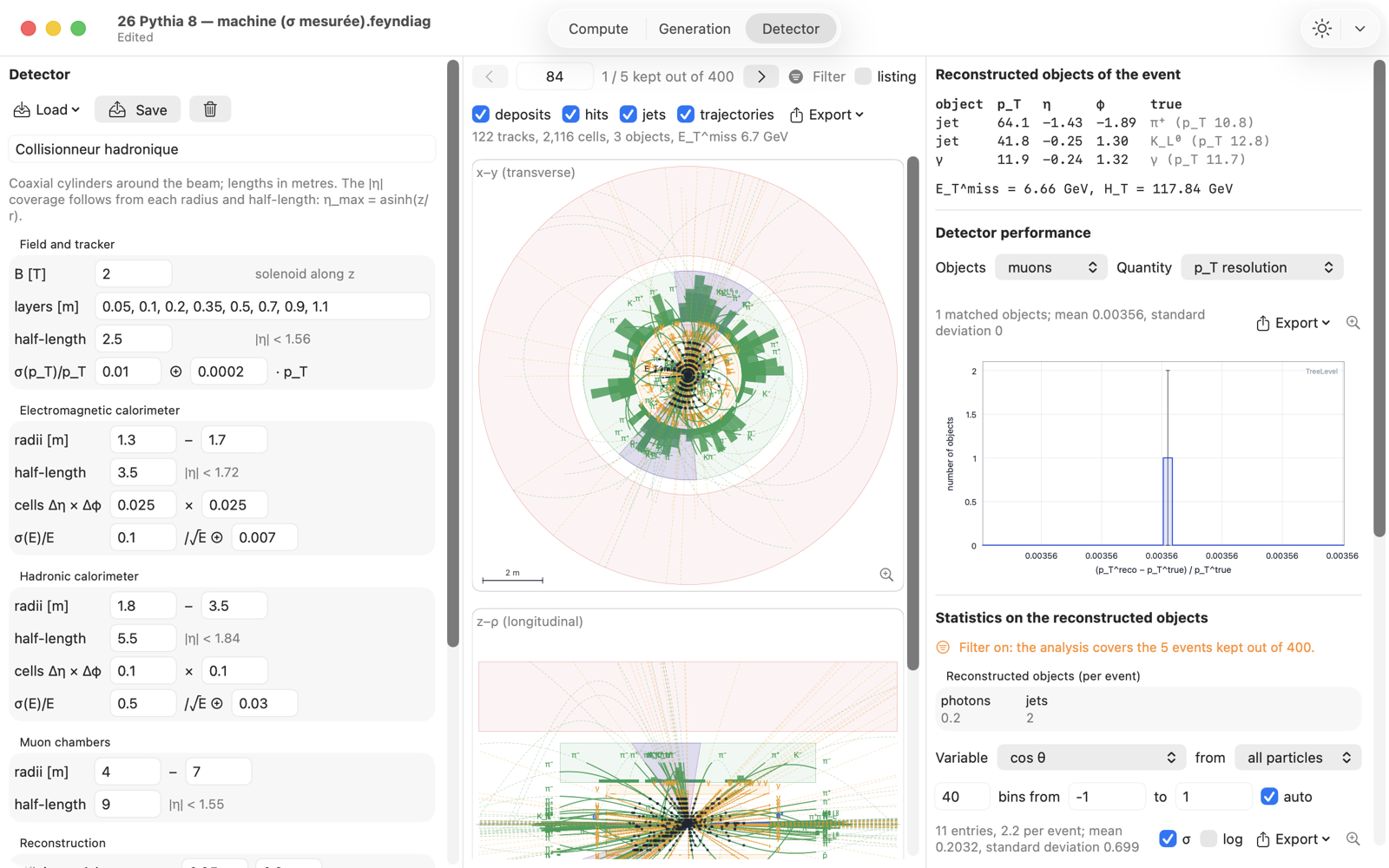
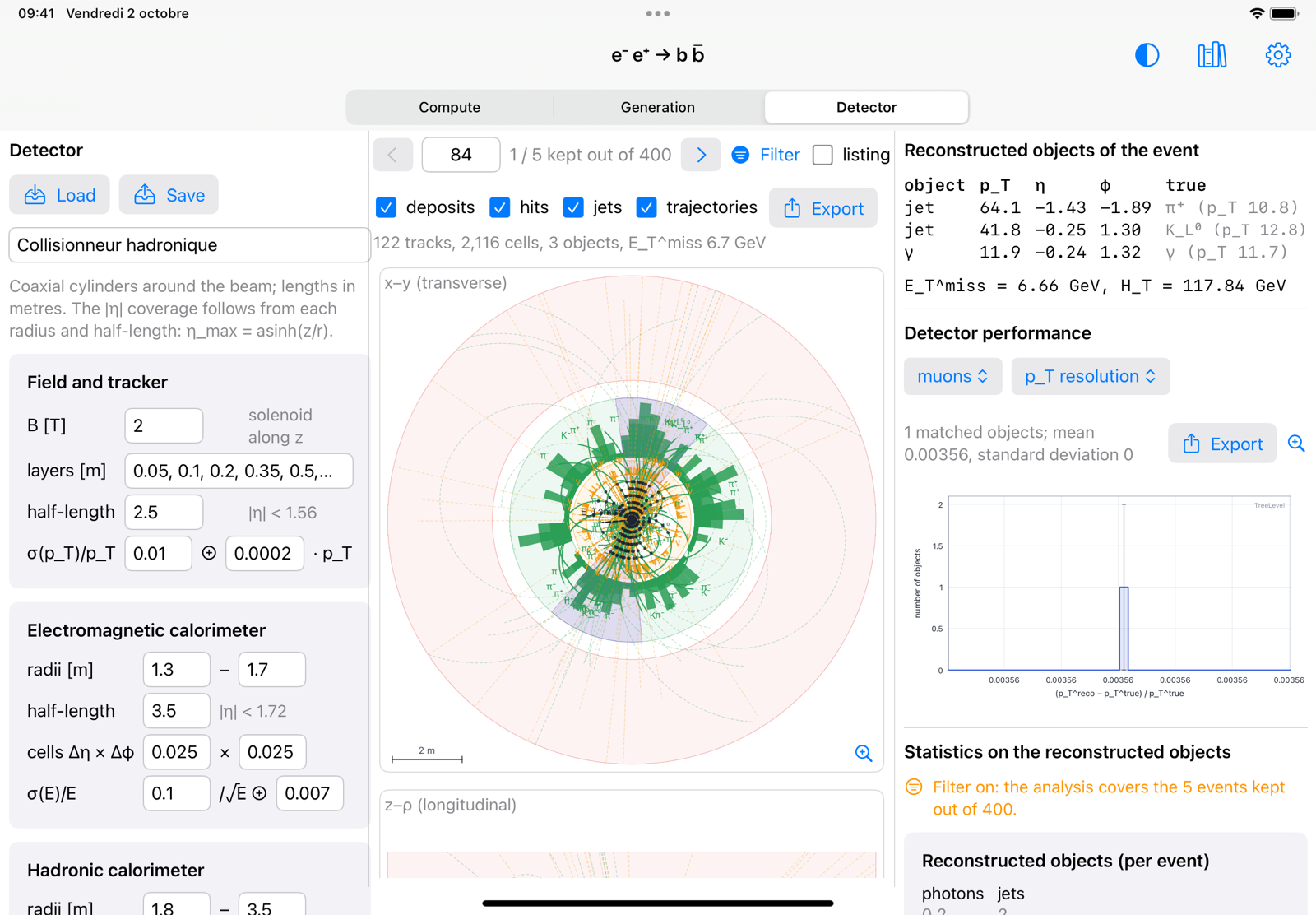
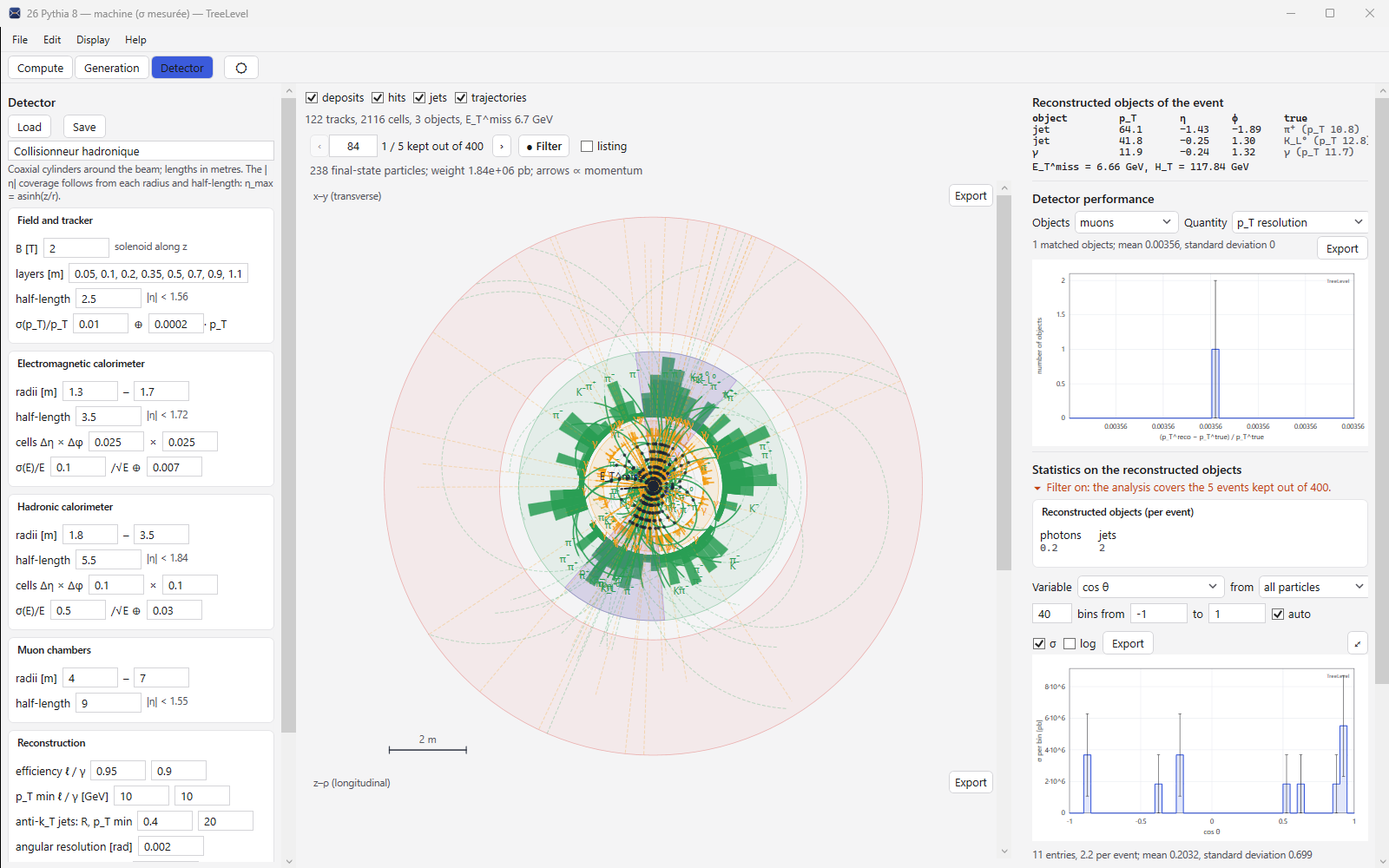
Links die Beschreibung des Detektors: koaxiale Zylinder um den Strahl — Lagen des Spurdetektors, elektromagnetisches und hadronisches Kalorimeter (Radien, halbe Länge, Zellen , Auflösung), Myonkammern, Solenoidfeld — dann die Effizienzen, Schwellen, Parameter der Anti--Jets und die Auflösung der fehlenden transversalen Energie. Drei Voreinstellungen (Hadronen-Collider, , ideal); Speichern legt Ihren Detektor unter „Meine Detektoren“ ab, nutzbar in jedem Dokument.
Endkappen schließen jeden Zylinder an beiden Enden, wie bei ATLAS oder CMS: drei Scheiben am Spurdetektor, eine Scheibe je Kalorimeter, ein Rad aus Myonkammern. Jede sitzt direkt am Ende ihres Zylinders — 5 cm dahinter, damit man beide im -Schnitt unterscheidet —, so breit wie er, und endet vor der nächsten Endkappe; einstellbar sind ihre Dicke und der Radius des Strahllochs, für alle gemeinsam. Die -Abdeckung reicht dann bis zum Loch — etwa 3,9 für das e.m. Kalorimeter des Hadronbeschleuniger-Detektors statt 1,7 —, Vorwärtsjets werden rekonstruiert, und was durch das Loch entweicht, fehlt in der Bilanz der fehlenden , wie in einem echten Experiment. Ein mit einer früheren Version erstelltes Dokument öffnet sich ohne Endkappen und liefert dieselben Ergebnisse. Die Endkappen der Kalorimeter und Myonkammern können auch innen in ihrem Zylinder sitzen (innen): in seiner Bohrung, bündig mit seinem Ende, vom Zylinder umschlossen; die Scheiben des Spurdetektors bleiben hinter seinem Zylinder.
Die Schnitte und die Objekte
In der Mitte die Schnitte und des Detektors mit dem aktuellen Ereignis: Helices der geladenen Teilchen im Feld, Treffer auf den Lagen, kalorimetrische Einträge je Zelle, Jets, fehlendes . Rechts die rekonstruierten Objekte des Ereignisses, die Leistung des Detektors auf der Stichprobe (Auflösung in und , Effizienz als Funktion von und , nach Objektart) und dieselbe Statistik wie in Erzeugung, nun aber auf den rekonstruierten Objekten.
Die 3D-Ansicht
Unter den beiden Schnitten zeigt die 3D-Ansicht den Detektor räumlich, von schräg oben: Zylinder und Endkappen als leicht schattiertes Drahtgitter, die Helices im Feld, die Treffer. Ein Klick vergrößert sie; durch Ziehen dreht man sie, mit Zwei-Finger-Geste oder Mausrad zoomt man, durch Scrollen verschiebt man; ein Doppelklick bringt die Ausgangsansicht zurück.mit dem Mausrad zoomt man; ein Doppelklick bringt die Ausgangsansicht zurück.mit zwei Fingern zoomt man; zweimal Tippen bringt die Ausgangsansicht zurück. Das Menü Anzeigen wählt, was man sieht — jeden Teil des Detektors, die Endkappen, die Bahnen, die Treffer, die Jets (ein kaum getönter Kegel), die Depots (als Türme): Sich überlagernde Transparenzen werden schnell unlesbar, also behält man nur, was man betrachtet. Voreingestellt: Spurdetektor, e.m. Kalorimeter, Endkappen, einlaufende Teilchen, Bahnen, Treffer und, im Femtometerbereich, die Strings.
Der vergrößerte Schnitt: Zoom, Maßstab, Vertex
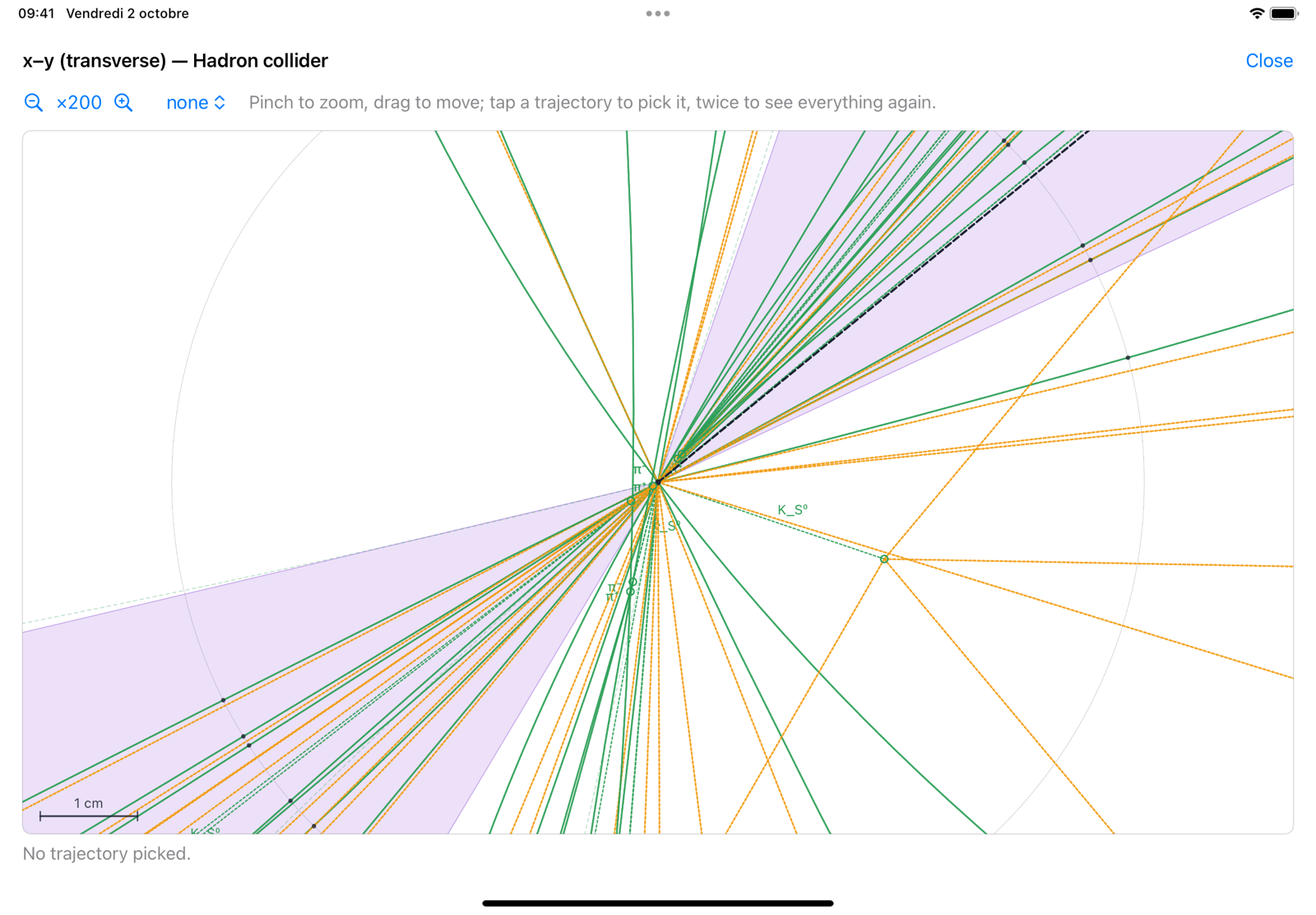
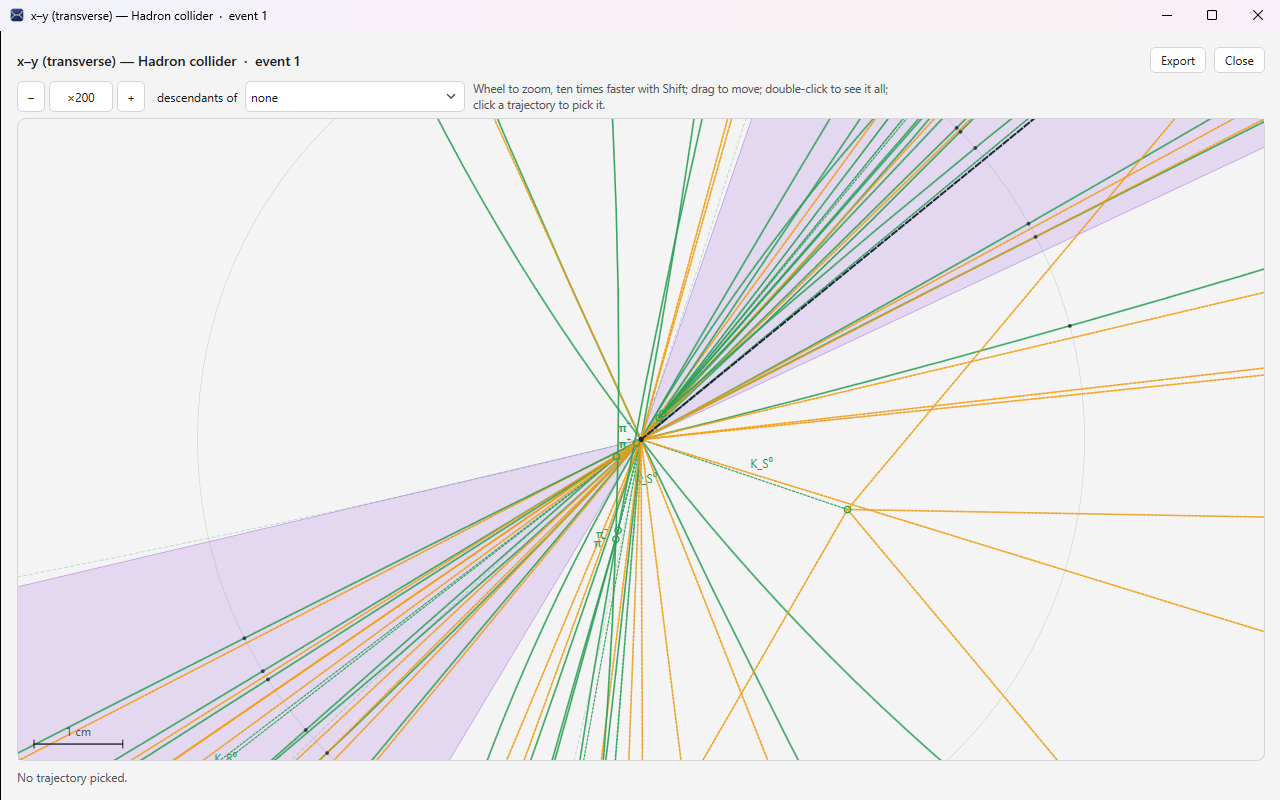
Ein Klick auf einen Schnitt öffnet ihn in einem eigenen, in der Größe veränderbaren Fenster, das dem aktuellen Ereignis folgt; Esc oder das ⓧdie Schaltfläche Schließen schließt es. Darin lässt sich bis zum BillionenfachenZehnbilliardenfachen vergrößern, vom Meter des Detektors bis zum Femtometer:
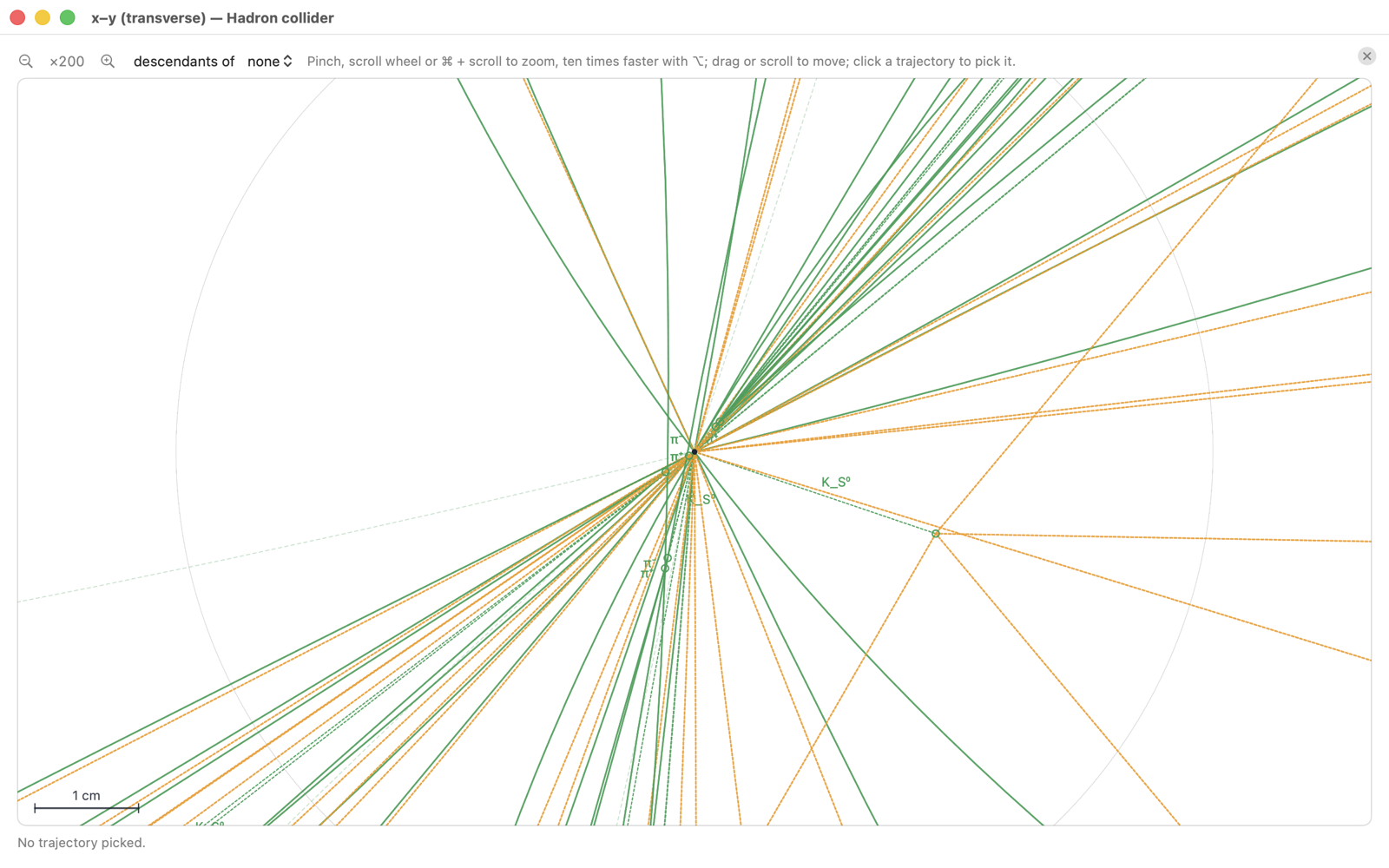
- zoomen: auf dem Trackpad zusammen- oder aufziehen, eine Raste am Mausrad, ⌘ + Scrollen, ⌘+ und ⌘−; mit ⌥ zehnmal schneller. Gezoomt wird um den Zeiger herum;
- zoomen: eine Raste am Mausrad, Strg + und Strg −; mit Umschalt zehnmal schneller. Das Mausrad zoomt um den Zeiger herum;
- zoomen: mit zwei Fingern, oder die Tasten − und + über dem Schnitt; gezoomt wird um die Finger;
- verschieben: ziehen oder auf dem Trackpad scrollen; alles zeigen: Doppelklick oder ⌘0;
- verschieben: ziehen; alles zeigen: Doppelklick oder Strg 0;
- verschieben: mit einem Finger ziehen; alles wieder sehen: zweimal tippen;
- das Feld Raster legt ein leichtes Raster mit der Länge des Maßstabs als Maschenweite darüber, das ihm beim Zoomen folgt;
- das Menü Anzeigen wählt die Teile des Detektors und des Ereignisses — voreingestellt alles außer den Depots. Die einlaufenden Teilchen kommen vom Rand entlang des Strahls bis zur Kollision; der -Schnitt, der sie frontal sieht, markiert sie am Vertex: ⊙ das auf Sie zukommende, ⊗ das sich entfernende;
- ein Maßstabsbalken unten zeigt, wofür eine Länge steht — 1 m, 5 cm, 200 µm, 10 nm, 1 fm.
Die Bahnen beginnen an ihrem Produktionsvertex, dem, den der Generator berechnet hat. Der Primärvertex ist ein voller Punkt, ein Zerfallsvertex ein hohler, und die Mutter, die bis dorthin geflogen ist, wird gezeichnet: durchgezogen, wenn sie geladen ist, gepunktet, wenn sie neutral ist. Man sieht die V der und nach einigen Zentimetern, die B im Millimeterbereich, das unter hundert Mikrometern. Sobald sich zehn Mikrometer am Bildschirm ablesen lassen, warnt ein Hinweisband, dass man feiner hinsieht, als ein Silizium-Spurdetektor einen Ort bestimmen kann; beim Femtometer, dass die Positionen die des Hadronisierungsmodells sind.
Steht der Zeiger auf einer Bahn, sagt er, was sie ist. Ein Klick wählt sie aus: sie wird fett, mit , , , ihrem Vertex, wo sie zerfallen ist und nach welcher Strecke, ihrem Stoßparameter , ihrer Abstammung bis zum harten Prozess und ihrer Zeile im Protokoll. Das Menü Nachkommen von hebt alles hervor, was ein Teilchen ergeben hat — die Jets eines W, die Leptonen eines Z, die Produkte eines B —, der Rest verblasst. Die Hadronen tragen ihren Namen: B, D, , und die übrigen.
Der Filter des Bereichs Erzeugung dient auch hier, auf dem, was der Detektor rekonstruiert — siehe Ereignisse filtern.
Die Wechselwirkungszone
Im Femtometerbereich zeigt der vergrößerte Schnitt die Zone, in der die Kollision stattfand, so wie der Generator sie modelliert: nichts von dem, was man dort sieht, ist gemessen. Damit Pythia 8 die Teilchen dort platziert, Positionen in der Wechselwirkungszone (Modell, fm) in den Einstellungen des Bereichs Erzeugung ankreuzen — das Feld erscheint, sobald TreeLevel Tools 0.5das Pythia-Modul 0.5 oder neuer installiert ist. Die Ebene Partonen und Strings (Modell) des Menüs Anzeigen zeichnet dann:
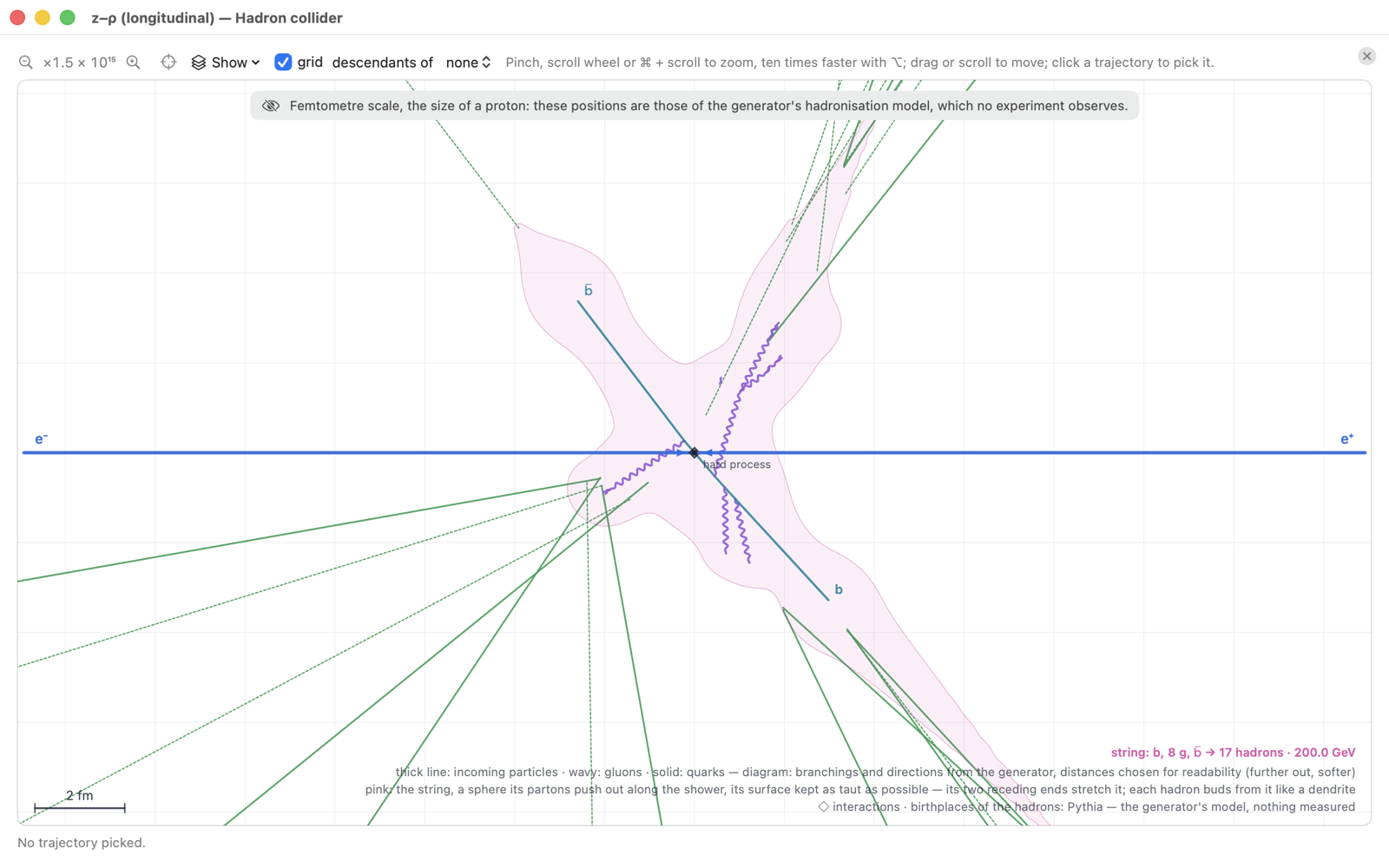
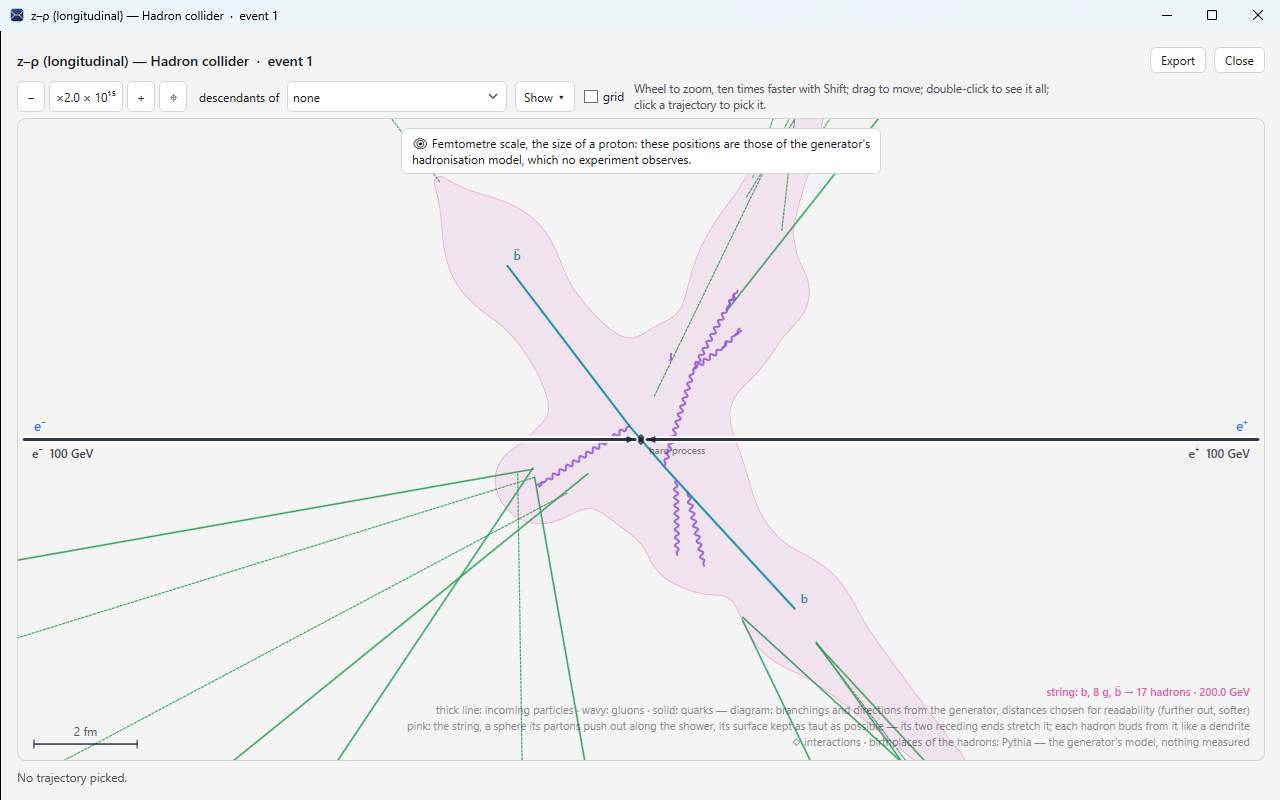
- die einlaufenden Teilchen, als dicke Linie, aus dem Strahl kommend; eine Raute markiert den harten Prozess und jede Mehrfachwechselwirkung;
- den Schauer: jedes Parton geht in Richtung seines Impulses — Gluonen gewellt, Quarks durchgezogen —, die harten Verzweigungen nahe der Mitte, die weichen weiter außen. Verzweigungen und Richtungen stammen vom Generator; die Abstände sind zur Lesbarkeit gewählt;
- den Körper jedes Farbstrings, in Rosa: eine Kugel am Vertex, die seine Partonen entlang des Schauers hinausschieben, mit möglichst straffer Oberfläche; seine beiden Enden, die auseinanderfliegen, dehnen sie. Jedes Hadron knospt daraus wie ein Dendrit, der sich bis zu dem Punkt verjüngt, an dem Pythia es entstehen lässt, und dort beginnt seine Bahn. Ein sehr weit entfernt entstandenes Hadron — Tausende Femtometer entlang des Strahls, bei einer Protonenkollision — ist durch ein Filament mit ihm verbunden.
Zuerst lesen. Schauer, Strings und Dendriten sind weder eine Messung noch eine Vorhersage: Sie sind eine grafische, heuristische Rekonstruktion der Simulation, eher künstlerisch als wissenschaftlich, von Vorgängen, die kein strenges Gegenstück haben. Nur die Wechselwirkungsvertizes und die Entstehungsorte der Hadronen stammen vom Generator — und auch sie sind die Positionen seines Modells, die kein Experiment beobachtet. Diese Ansicht veranschaulicht; sie erhebt nicht den Anspruch, die Wirklichkeit darzustellen.
Die Legende beschreibt jeden String des harten Prozesses: seine Partonen, seine Hadronen, seine Masse. Die Fadenkreuz-Taste ⌖ (⌘⇧0Strg Umschalt 0) holt die Kollision zurück in die Mitte, ohne den Zoom zu ändern, und die Ansicht folgt ihr dann von Ereignis zu Ereignis. Die 3D-Ansicht zeigt denselben Körper räumlich und schattiert, wenn man sich ihm nähert, mit der Ebene Partonen und Strings (Modell) in ihrem Menü Anzeigen angekreuzt.