 TreeLevel
模拟探测器
一台仪器会从这个事件里看到什么:被磁场弯曲的径迹、量能器中的沉积、喷注,以及缺失的能量。
这个空间自 1.2 版起才有。
定义探测器
左侧是探测器的定义:围绕束流的同轴圆柱 —— 径迹室各层、电磁与强子量能器(半径、半长、 单元、分辨率)、μ 子室、螺线管磁场 —— 然后是各项效率、阈值、anti- 喷注参数以及丢失横能的分辨率。三套预设(强子对撞机、、理想);保存会把您的探测器存入「我的探测器」,任何文稿都能再用。
端盖封住每个桶部的两端,就像 ATLAS 或 CMS 那样:径迹探测器有三个圆盘,每个量能器一个圆盘,μ子室一个轮盘。每个端盖紧贴其桶部末端——在其后 5 cm,以便在 剖面中区分两者——与桶部一样宽,并止于下一个端盖之前;可调节其厚度,以及所有端盖共用的束流孔半径。这样 覆盖范围就延伸到束流孔——强子对撞机预设的电磁量能器约为 3.9,而不是 1.7——前向喷注得以重建,而从孔中逃逸的部分在缺失 的平衡中缺失,就像真实实验一样。用早期版本制作的文稿打开时没有端盖,结果不变。量能器和 μ 子室的端盖也可以内置于其桶部(内):嵌在桶部内腔中,与末端齐平,由桶部包围;径迹探测器的圆盘仍位于其桶部之后。
剖面与对象
中间是探测器的 与 剖面以及当前事件:带电粒子在磁场中的螺旋线、各层上的击中、按单元的量能器沉积、喷注、丢失 。右侧是该事件的重建对象、探测器在整个样本上的性能( 与 的分辨率、效率随 与 的变化,按对象类型分列),以及与「生成」中相同的统计,只是改在重建对象上做。
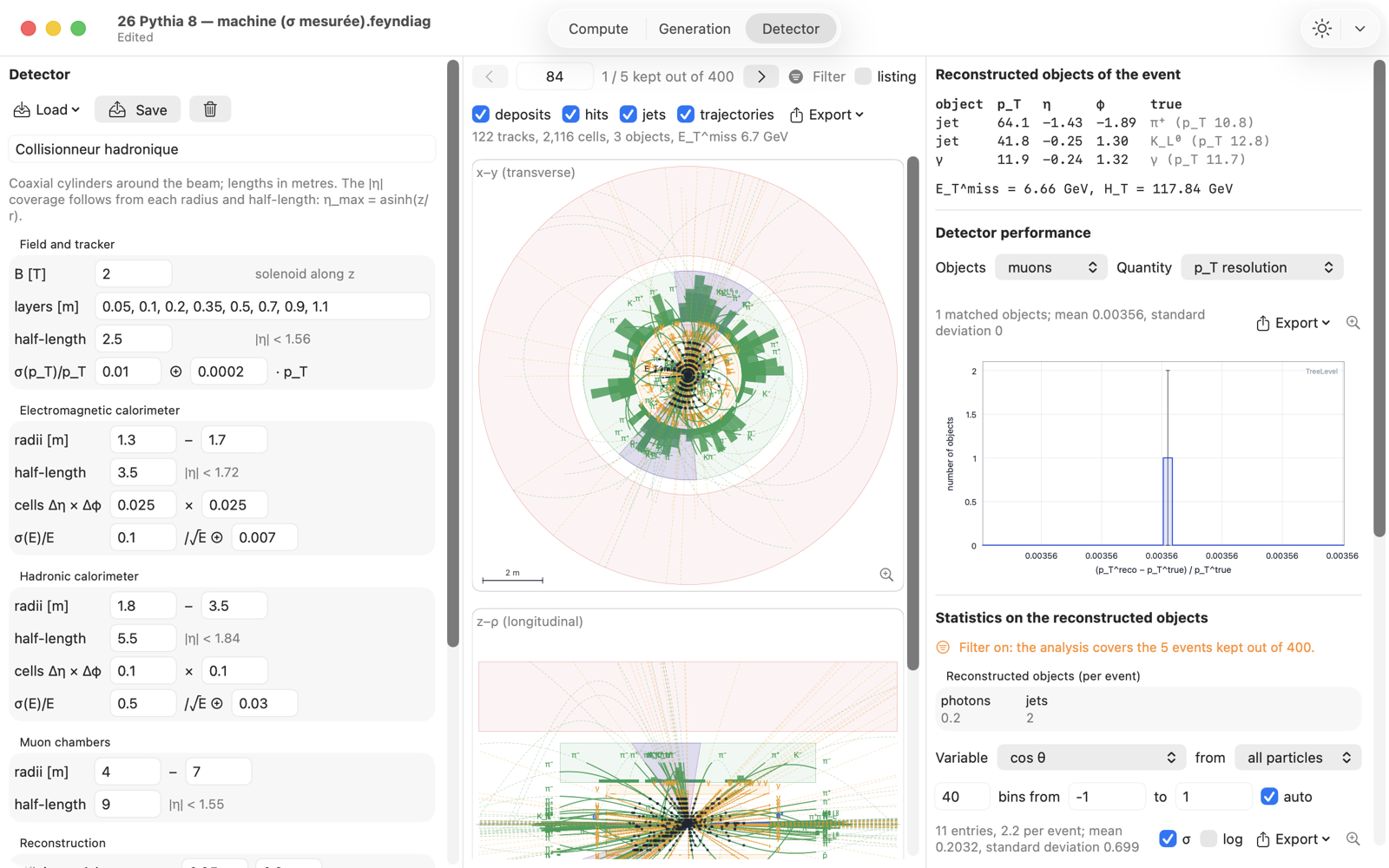
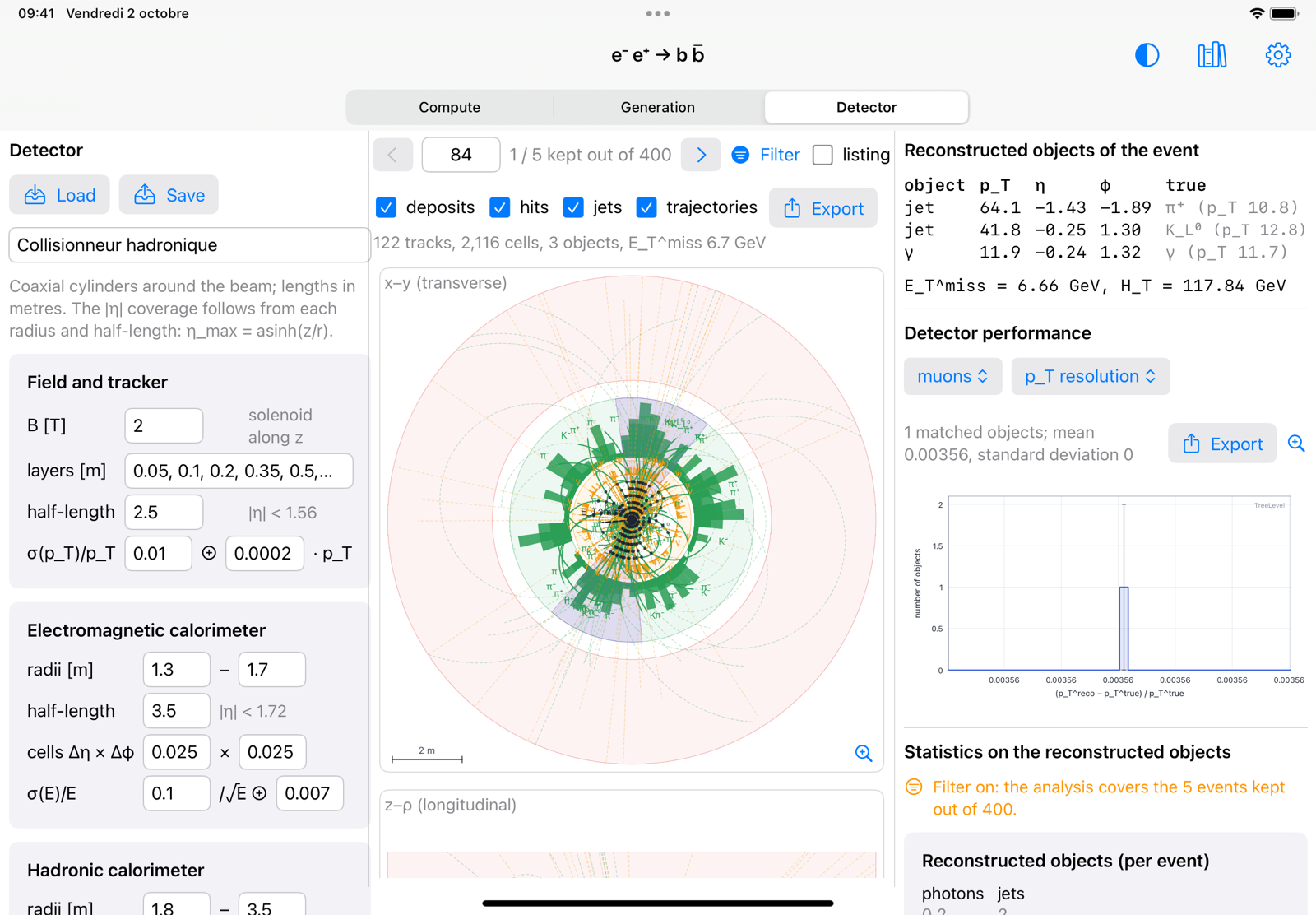
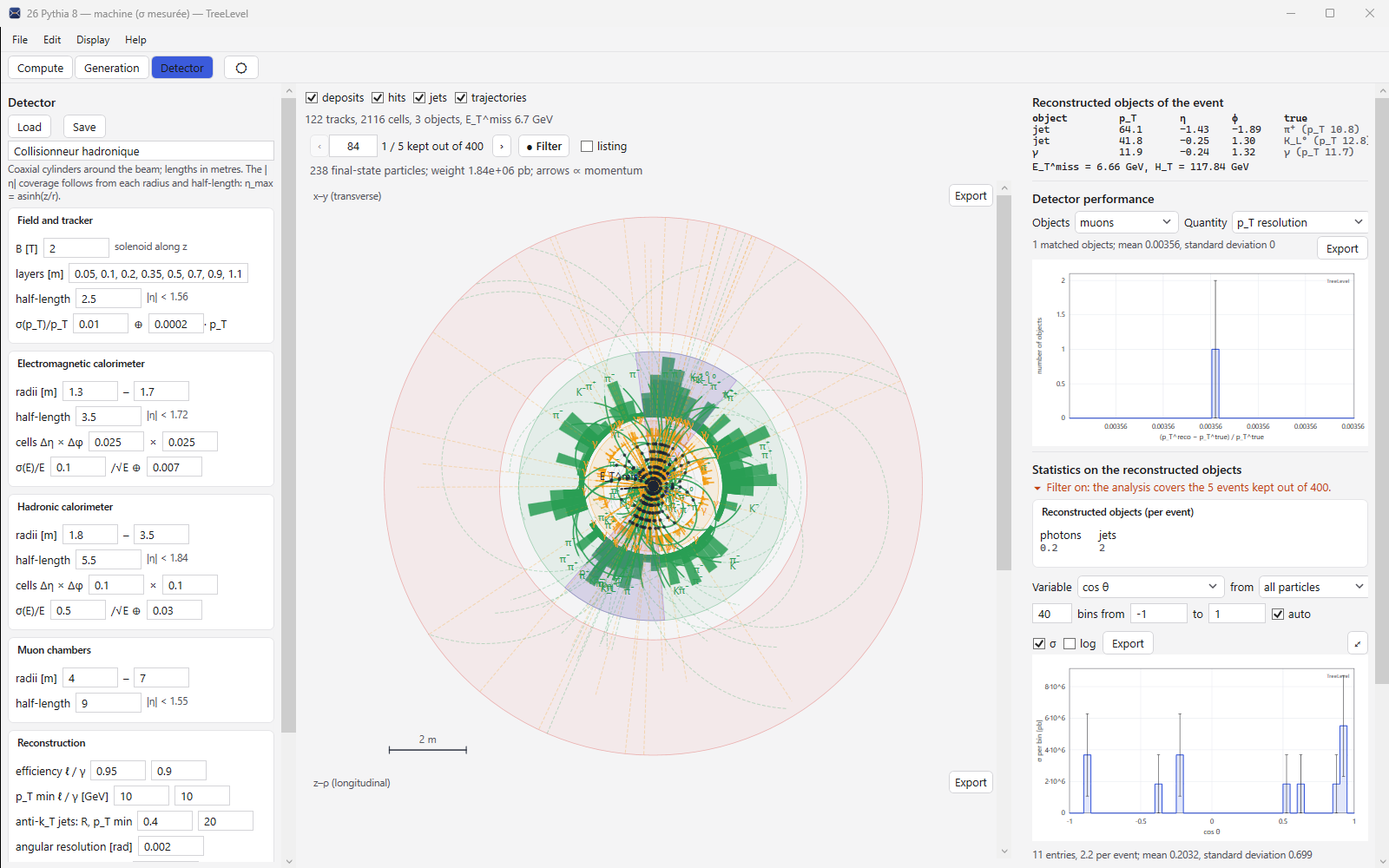
3D 视图
在两个剖面下方,3D 视图以四分之三视角立体显示探测器:桶部和端盖为淡淡着色的线框,磁场中的螺旋线,以及击中点。单击可放大;拖动可旋转,捏合或滚轮缩放,滚动可移动;双击回到初始视图。滚轮缩放;双击回到初始视图。捏合缩放;轻点两下回到初始视图。 显示菜单选择要看的内容——探测器的每个部分、端盖、轨迹、击中点、喷注(淡淡着色的锥体)、沉积(塔状):相互重叠的半透明很快就难以辨认,因此只保留正在观察的内容。默认显示:径迹探测器、电磁量能器、端盖、入射粒子、轨迹、击中点,以及在飞米尺度上的弦。
放大的剖面:缩放、比例尺、顶点
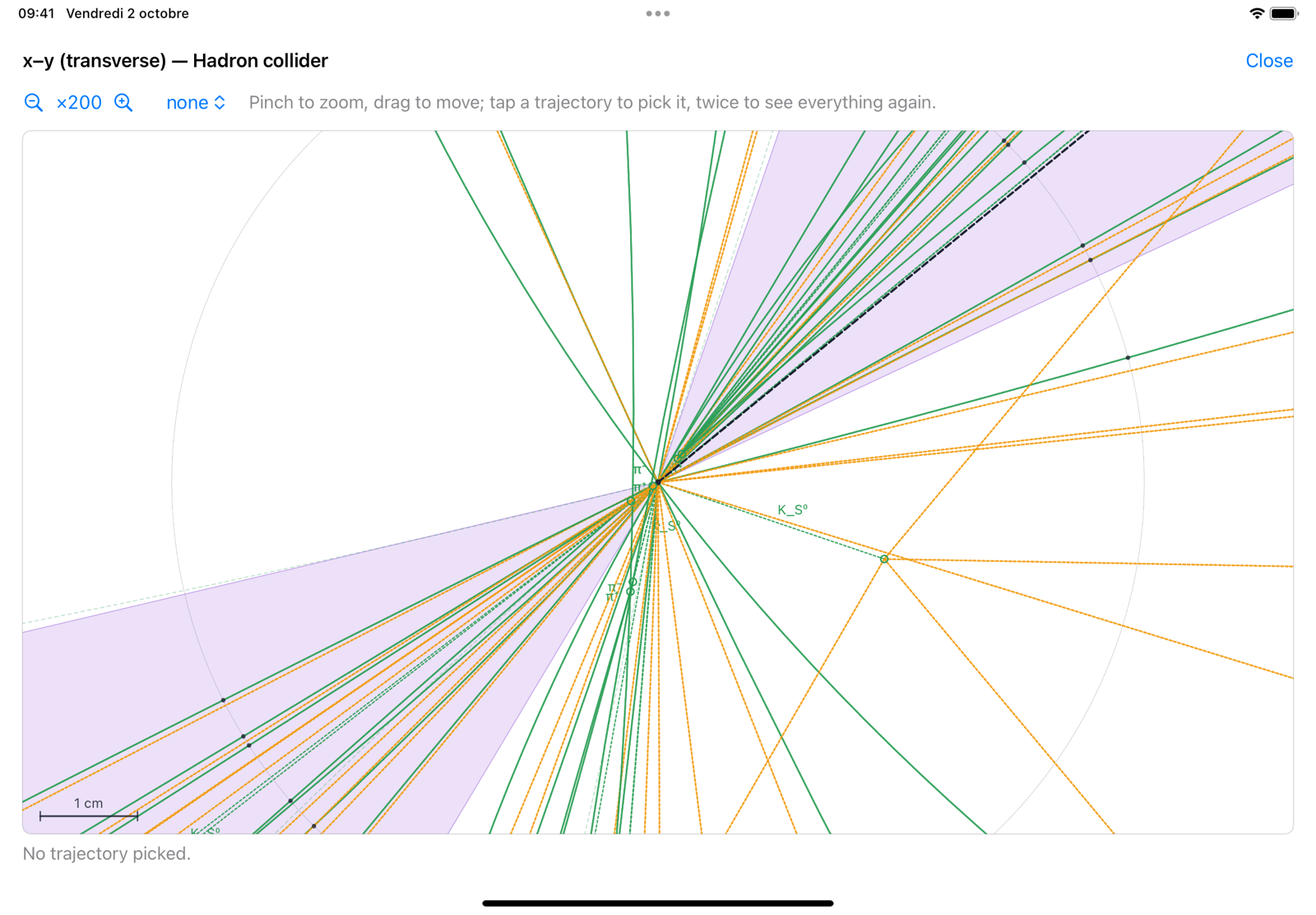
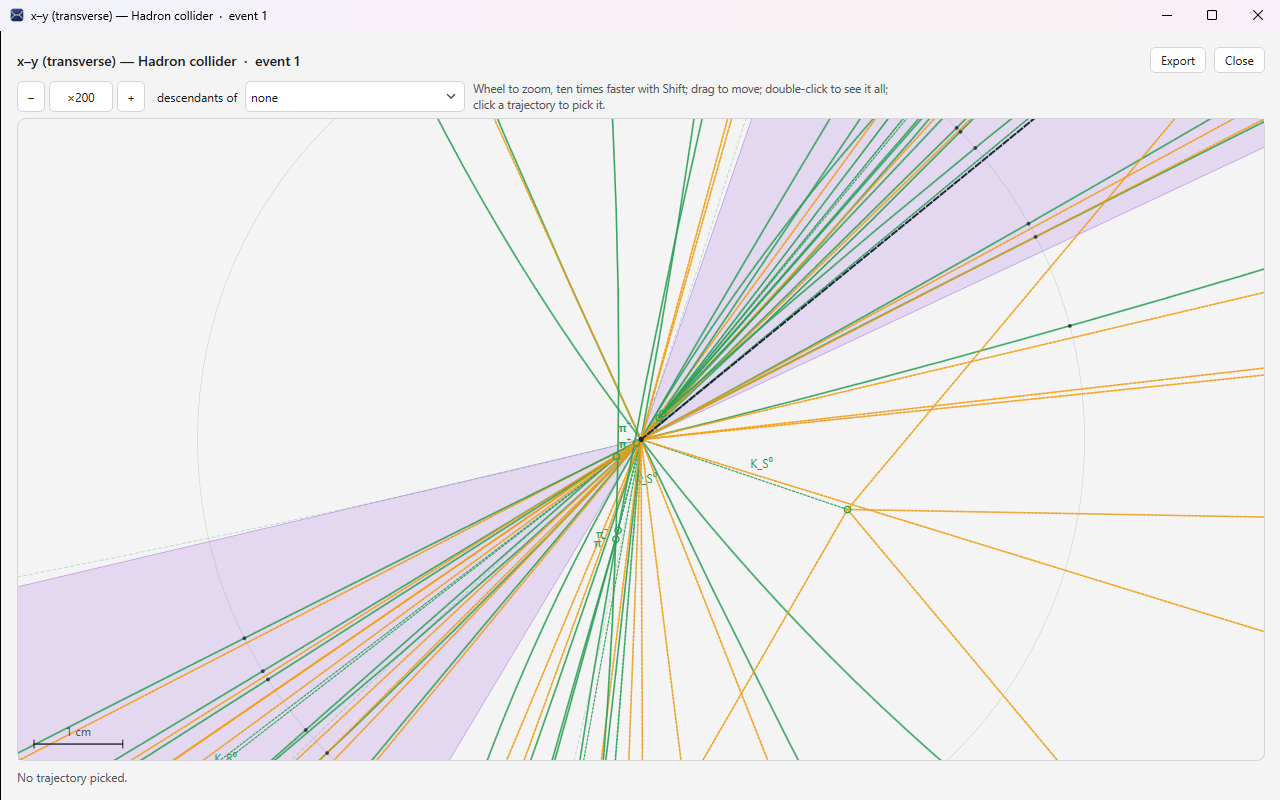
单击某个剖面,它会在自己的窗口中打开;窗口可调整大小,并跟随当前事件;按 Esc 或点 ⓧ “关闭”按钮即可关闭。它可以放大到一万亿一亿亿倍,从探测器的米一直到飞米:
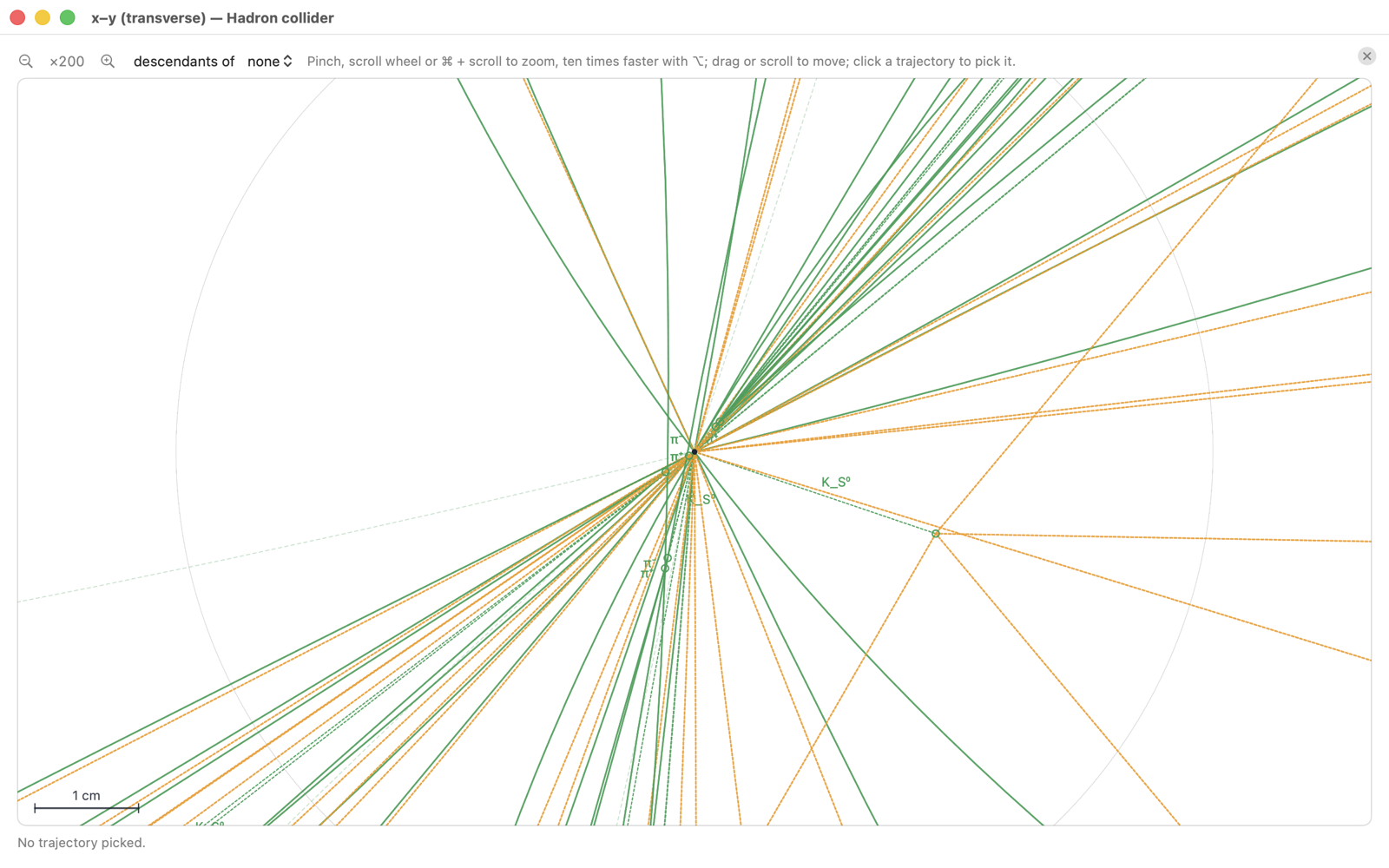
- 缩放:在触控板上捏合、滚轮拨动一格、⌘ + 滚动、⌘+ 和 ⌘−;按住 ⌥ 则快十倍。缩放以指针为中心;
- 缩放:滚轮拨动一格、Ctrl + 和 Ctrl −;按住 Shift 则快十倍。滚轮以指针为中心缩放;
- 缩放:双指捏合,或截面上方的 − 和 + 按钮;以手指为中心缩放;
- 移动:拖移,或在触控板上滚动;全部复原:双击或 ⌘0;
- 移动:拖移;全部复原:双击或 Ctrl 0;
- 移动:单指拖动;重新查看全部:轻点两下;
- 网格复选框会叠加一层淡淡的网格,网格边长等于比例尺长度,并随缩放而变化;
- 显示菜单选择探测器和事例的各个部分——默认显示除沉积以外的全部。入射粒子沿束流从边缘一直到碰撞点; 截面正面看到它们,在顶点处标出:⊙ 朝向你的一个,⊗ 远离的一个;
- 底部的比例尺标明一段长度代表多少——1 m、5 cm、200 µm、10 nm、1 fm。
轨迹从各自的产生顶点出发,即生成器算出的那个顶点。初级顶点是实心点,衰变顶点是空心点,飞到那里的母粒子也会画出:带电的用实线,中性的用虚线。可以看到几厘米处 和 的 V 形、毫米处的 B、不到一百微米处的 。一旦屏幕上能分辨十微米,就会出现一条提示,说明这已比硅径迹探测器所能定位的更精细;到了飞米尺度,则说明这些位置来自强子化模型。
指针悬停在一条轨迹上会显示它是什么。单击即选中它:它变为粗线,并显示 、、、它的顶点、在何处以及飞行多远后衰变、碰撞参数 、直到硬过程的谱系,以及它在事件清单中的那一行。后代菜单突出显示一个粒子产生的一切——W 的喷注、Z 的轻子、B 的产物——其余变淡。强子都标有名字:B、D、、 等等。
生成空间的过滤在这里同样适用,作用于探测器重建的结果——见过滤事件。
相互作用区
在飞米尺度上,放大截面显示碰撞发生的区域,即生成器所建模的样子:其中所见的一切都不是测量值。要让 Pythia 8 在那里放置粒子,请在“生成”空间的设置中勾选相互作用区中的位置(模型,fm)——安装 TreeLevel Tools 0.5Pythia 模块 0.5 或更新版本后此复选框才会出现。随后,显示菜单中的部分子与弦(模型)图层将绘出:
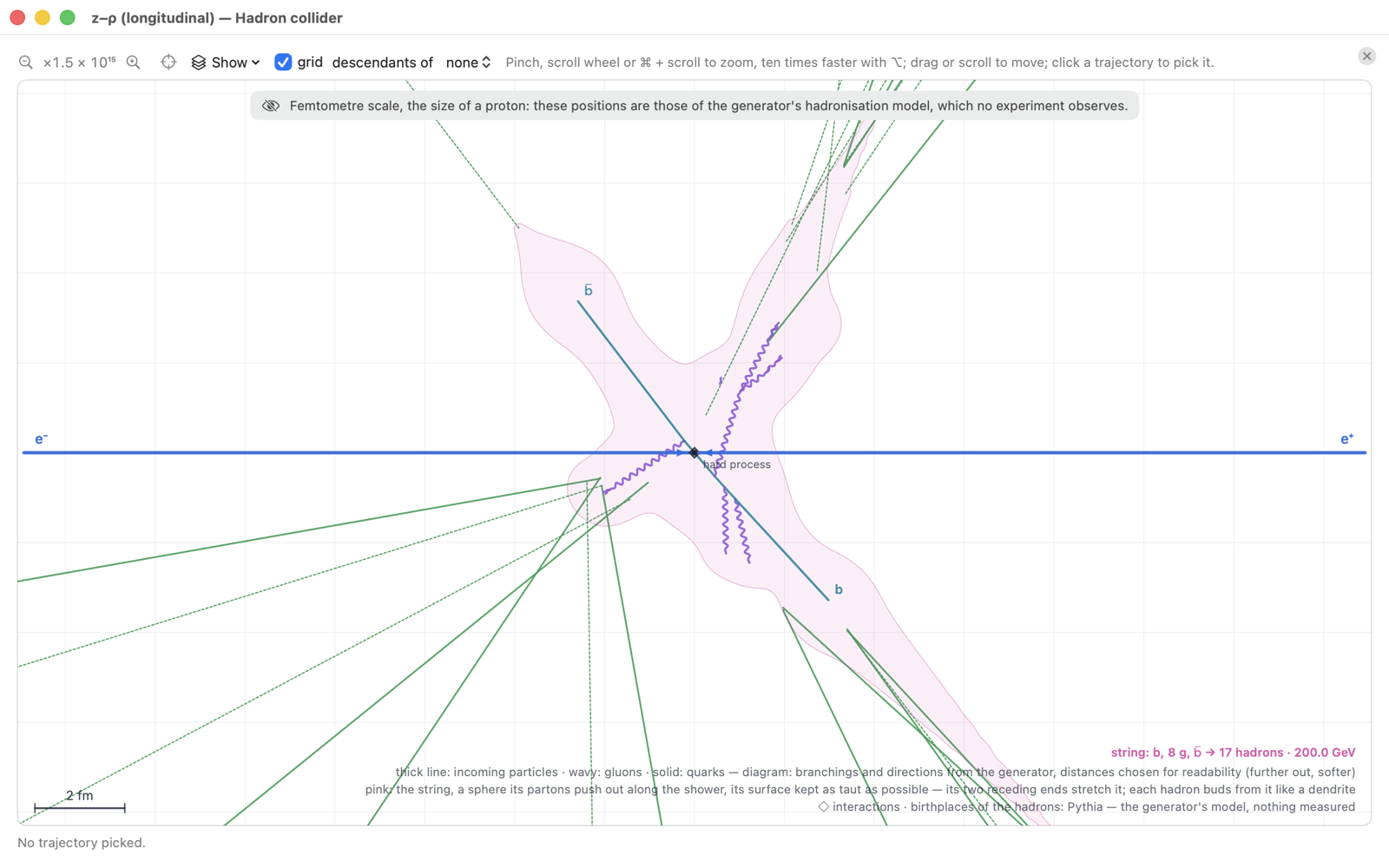
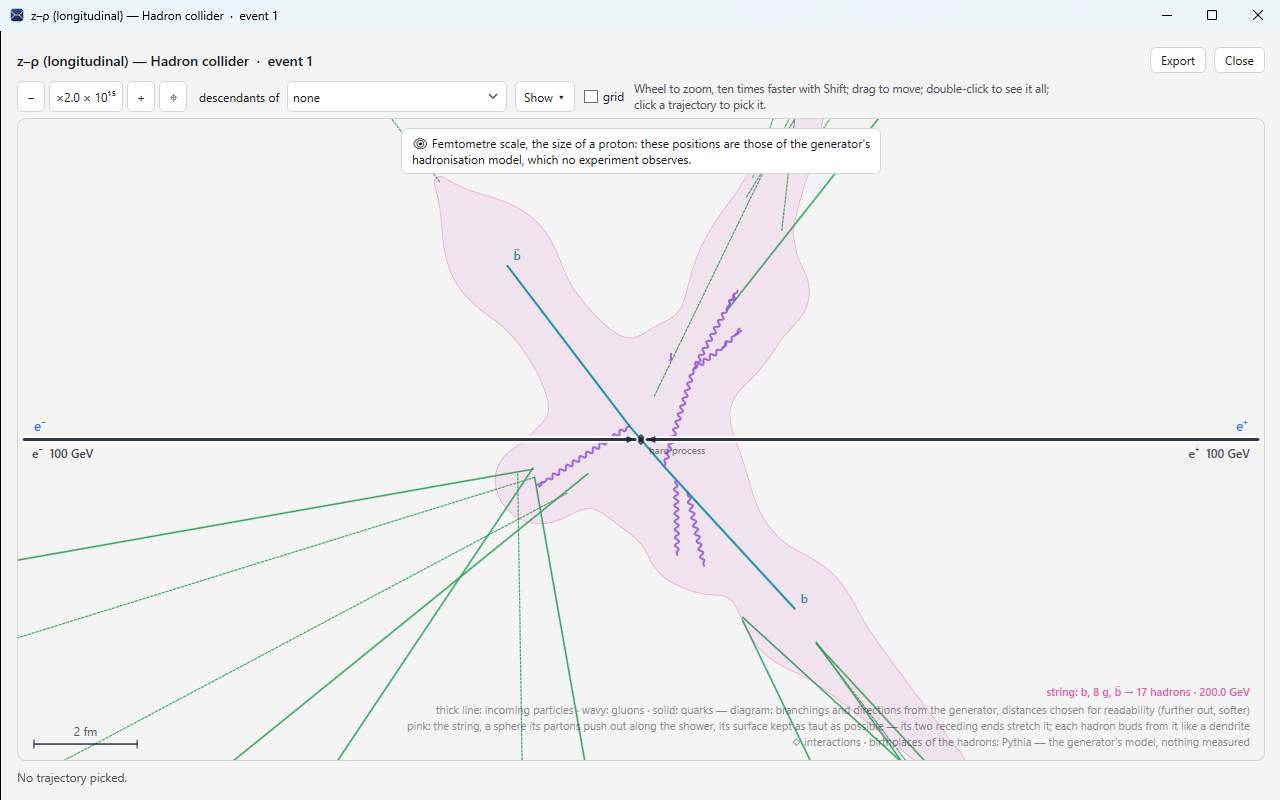
- 入射粒子:以粗线表示,来自束流;菱形标出硬过程和每一次多重相互作用;
- 簇射:每个部分子沿其动量方向出发——胶子为波浪线,夸克为实线——硬分支靠近中心,软分支在更外侧。分支与方向来自生成器;距离为便于阅读而选取;
- 每根色弦的主体(粉色):顶点处的一个球面,被其部分子沿簇射向外推,表面尽可能绷紧;它的两端相互远离,将其拉长。每个强子像树突一样从中萌出,逐渐变细直至 Pythia 让它诞生的那一点,它的径迹从那里开始。诞生在很远处的强子——在质子碰撞中可达沿束流数千飞米之外——由一根细丝与之相连。
请先阅读。簇射、弦和树突既不是测量,也不是预言:它们是对模拟的图形化、启发式重建,更偏艺术而非科学,所表现的过程没有任何严格的对应物。只有相互作用顶点和强子的诞生位置来自生成器——而它们本身也只是其模型中的位置,任何实验都观测不到。此视图仅作示意,并不声称表现现实。
图例说明硬过程的每根弦:它的部分子、强子与质量。瞄准按钮 ⌖(⌘⇧0Ctrl Shift 0)在不改变缩放的情况下把碰撞点移回中心,此后视图在事例之间一直跟随它。走近时,3D 视图也会以带阴影的立体形式显示同一主体;请在其显示菜单中勾选部分子与弦(模型)。