 TreeLevel
Расчёт процесса
Нарисовать, проверить, посчитать — то, что делает раздел Расчёт. От диаграммы к сечению, через правила, которые даёт модель.
Нарисовать диаграмму
Холст перемещается (тянуть фон инструментом «Выбор»), масштабируется (щипок на трекпадещипок, кнопки ± на панели, ⌘+Ctrl + / ⌘−Ctrl −) и центрируется по диаграмме (⌘0Ctrl 0 или средняя кнопка); коэффициент масштаба виден внизу справа. Три инструмента — и на панели, и в палитре:
| Инструмент | Жест | Действие |
|---|---|---|
| Вершина | щелчок по холсту | ставит вершину. Поставленная на свободный конец внешней линии, она к ней присоединяется. |
| Линия | протянуть от вершины к вершине | внутренняя линия (пропагатор) частицы, выбранной в палитре. |
| протянуть от вершины в пустоту | внешняя линия, выходящая из вершины. | |
| протянуть из пустоты к вершине | внешняя линия, входящая в вершину. | |
| Выбор | щелчок, перетаскивание | выбирает и двигает вершину или конец внешней линии; поле Выбор вкладки «Анализ» показывает её свойства. ⌫Delete или кнопкаКнопка Удалить стирает. |
Поле Частица для рисования перечисляет поля модели с отображаемым именем (, …), именем в языке моделей и кодом PDG Монте-Карло. Наведите курсор на частицу: всплывающая подсказка напомнит спин, заряд, цвет, массу и ширину.
Каждая внешняя линия получает номер: это её импульс в правилах и в амплитуде. Выберите линию, чтобы сменить частицу (Поле), переключить её на античастицу или задать направление, когда направление времени его не определяет. Выберите внутреннюю линию, чтобы увидеть её поле и то, куда идёт частица (из → в; Обратить поток).
Направление времени
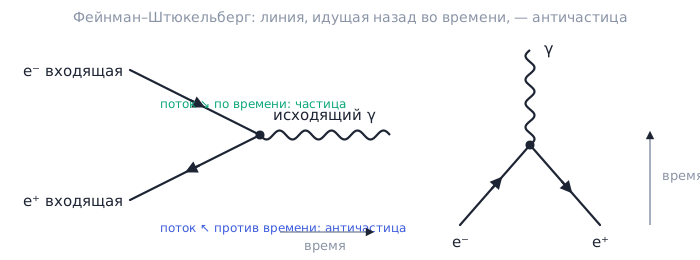
По умолчанию параметр Направление времени определяет внешние линии включён. Холст тогда читает диаграмму так, как её читали бы в книге: положение внешней линии относительно её вершины вдоль оси времени (время → или время ↑) делает её входящей или исходящей, а фермионная линия, стрелка которой идёт против течения времени, — это античастица. Пока вы тянете линию, палитра говорит, чем она станет, когда вы отпустите.
Отключите параметр, чтобы самим задавать на каждой линии входящая / исходящая и частица / античастица — полезно для диаграммы, нарисованной в непривычном расположении. На расчёт направление времени не влияет никак: оно действует лишь на прочтение и на Упорядочить, которое разводит входящие линии в одну сторону, а исходящие в другую.
Проверка: вкладка «Анализ»
Анализ делается заново при каждом изменении. Сверху: процесс (например ), число внешних линий, вершин, внутренних линий и петель, затем заключение:
- Диаграмма непротиворечива, с её фактором симметрии и числом фермионных петель; либо
- ошибка (сообщения ядра — по-английски): у вершины всего две линии; диаграмма не связна — внешняя линия, оканчивающаяся рядом с вершиной, к ней не присоединена; или вершины e ve W в этой модели нет, и тогда следует список вершин модели, в которых встречается большинство этих полей, чтобы найти забытую античастицу.
Далее идут поля Вершина (правило для каждой вершины, её входящие импульсы), Внутренние импульсы (каждый пропагатор со своим импульсом как функцией ), Фермионные цепочки (в каком порядке читаются спиноры — при майорановских полях ещё и ориентация каждой цепочки) и Правила Фейнмана и амплитуда: вершины в LaTeX и собранная амплитуда со спинорными цепочками и пропагаторами в явном виде.
Поле Аналитическое ⟨|ℳ|²⟩ запускает символьное ядро на всех годных диаграммах процесса: следы Дирака, суммы по поляризациям и цветам, усреднение по начальному состоянию, результат в . Три флажка упрощают запись: нулевые массы опущены, u = Σm² − s − t, cW² = 1 − sW².
Несколько диаграмм, генерация
Поле Диаграммы хранит список диаграмм документа. + добавляет пустую, ⧉ дублирует текущую вместе с её внешними линиями (удобно, чтобы нарисовать вторую диаграмму того же процесса), − удаляет. Флажок перед каждой диаграммой решает, войдёт ли она в сумму амплитуд; Все диаграммы отмечает или снимает отметку со всех, а счётчик «n суммировано» говорит, сколько будет сложено на самом деле. Выбор сохраняется вместе с документом — удобно, чтобы выделить один канал (только Z, только t-канал) или измерить интерференцию, сравнив с ним и без него.
Сгенерировать перечисляет все древесные диаграммы процесса, заданного внешними линиями текущей диаграммы, сам их располагает и называет по их вершинам и пропагаторам. Два варианта: Добавить недостающие диаграммы дополняет ваши рисунки, не трогая их (повторы распознаются при любом расположении); Заменить всеми древесными диаграммами начинает с чистого листа.
Все расчёты вкладки «Расчёт» относятся к сумме амплитуд годных диаграмм документа, описывающих тот же процесс, что и текущая диаграмма, — те же входящие и исходящие частицы, в каком бы порядке вы ни тянули внешние линии: номера сами выравниваются по номерам текущей диаграммы. Число просуммированных диаграмм указано перед каждым результатом, а оставленные в стороне перечислены с причиной (диаграмма без флажка, негодная или другой процесс). Чтобы выделить вклад одной диаграммы, удалите остальные — или продублируйте документ.
Расчёт: вкладка «Расчёт»
Для рассеяния : введите √s в ГэВ и cos θ (угол рассеяния в системе центра масс), затем Вычислить. Вы получите (усреднение по начальным спинам и цветам, суммирование по конечным), в пб под этим углом, таблицу и полное сечение, взятое квадратурой Гаусса — Лежандра, с обрезанием для процессов с кулоновским полюсом (Бабха, Комптон при малых энергиях…), где полное расходится. Кривую можно перевести в лог. ординату и экспортировать (см. ниже).
Группа Выражение и шаги расчёта показывает — во время расчёта и после — что делает ядро: свёртка тензорной сети, цикл по спиральностям, множители усреднения, перевод (). Расчёты используют все ядра процессора.
График по энергии
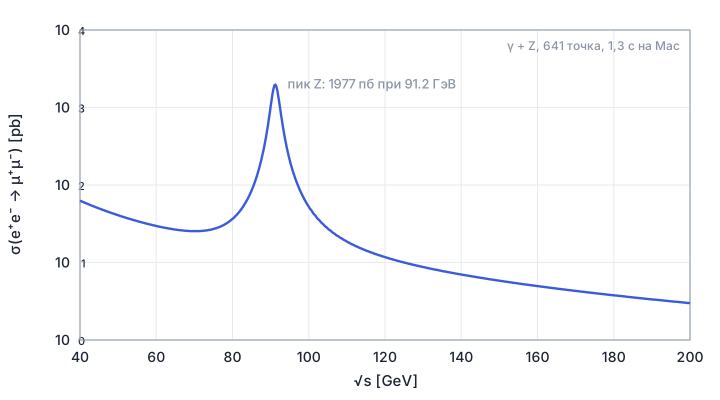
График по энергии: задайте √s от … до …, число точек, шкалу log или линейную, Величину (полное , при заданном или ), затем Построить. Оси подстраиваются под данные; резонансный пик появляется, если ширина бозона объявлена в модели. Флажок лог. √s распределяет точки логарифмически (и переводит абсциссу в log), флажок лог. ордината меняет вертикальную шкалу без пересчёта.
Щелчок по графику (или по лупе) открывает его увеличенным в окне изменяемого размера, с теми же настройками и тем же меню экспорта. У каждого графика — и у энергетического, и у кривой — есть меню Экспорт: изображение PNG (двойное разрешение), документ PDF или рисунок SVG (векторные) — в стиле для публикации: оси в рамке, сетка, деления на логарифмических осях, подписанный максимум — либо данные CSV (все столбцы таблицы), с заголовком, где указаны процесс и энергия.
Распады
Когда у диаграммы всего одна входящая линия, вкладка «Расчёт» становится вкладкой распада в покое: Парциальная ширина Γ (замкнутая формула для двух тел, интегрирование Далица для трёх), Время жизни τ = ħ/Γ и Период полураспада T½, а если модель объявляет для материнской частицы Полную ширину, то и Относительную вероятность распада.
и предполагают, что просуммированные диаграммы составляют всю ширину. Для мюона или заряженного пиона это так; для Z пользуйтесь относительной вероятностью распада. Одинаковые частицы в конечном состоянии сами получают свой множитель (, , ).
Дальше : Монте-Карло
Для , , … фазовый объём интегрируется методом Монте-Карло (алгоритм RAMBO), с нужным числом точек и с Обрезаниями: наименьшая энергия каждой конечной частицы, наименьшая масса каждой пары, наибольший относительно пучка. Результат даётся со своей статистической погрешностью. Обрезания необходимы, как только излучается безмассовый фотон или глюон (мягкие и коллинеарные расходимости).
Вкладка «Теория»
Она показывает исходный текст текущей модели: лагранжиан взаимодействия, поля, параметры и их значения, затем раскрывающийся список всех выведенных вершин. Для встроенной модели — Дублировать для изменения; для вашей собственной правьте и нажимайте Применить — синтаксические ошибки указываются с номером строки, диаграммы заново разбираются по новым правилам. Экспортировать… записывает модель в файл .feyn, чтобы передать или положить под контроль версий.
Для модели, импортированной из UFO, вкладка напоминает происхождение, число полей, вершин и параметров и показывает Заметки импорта (пропущенные вершины, соглашения). Её правила не правятся: измените исходную модель FeynRules и импортируйте заново.